Forfatter av avsnitt: Danielle J. Navarro and David R. Foxcroft
Installere og starte jamovi
Installasjon
Let us get started. Just as with any piece of software, jamovi needs to be installed on a “computer”, which is a magical box that does cool things and delivers free ponies. Or something along those lines; I may be confusing computers with the iPad marketing campaigns. Anyway, jamovi is freely distributed online and you can download it from the jamovi homepage, which is:
At the top of the page, under the heading “Download”, you will see separate links for Windows users, Mac users, and Linux users. If you follow the relevant link you will see that the online instructions are pretty self-explanatory.[1]
Denne læreboken var en av de første ressursene som var tilgjengelige for å støtte jamovi, men det finnes nå en overflod av dem: Ta en titt under «resources» → community resources på jamovi-hjemmesiden.
jamovi-vinduet
One way or another, regardless of what operating system you are using, it is time to open jamovi and get started. When first starting jamovi you will be presented with a user interface which looks something like Fig. 2.
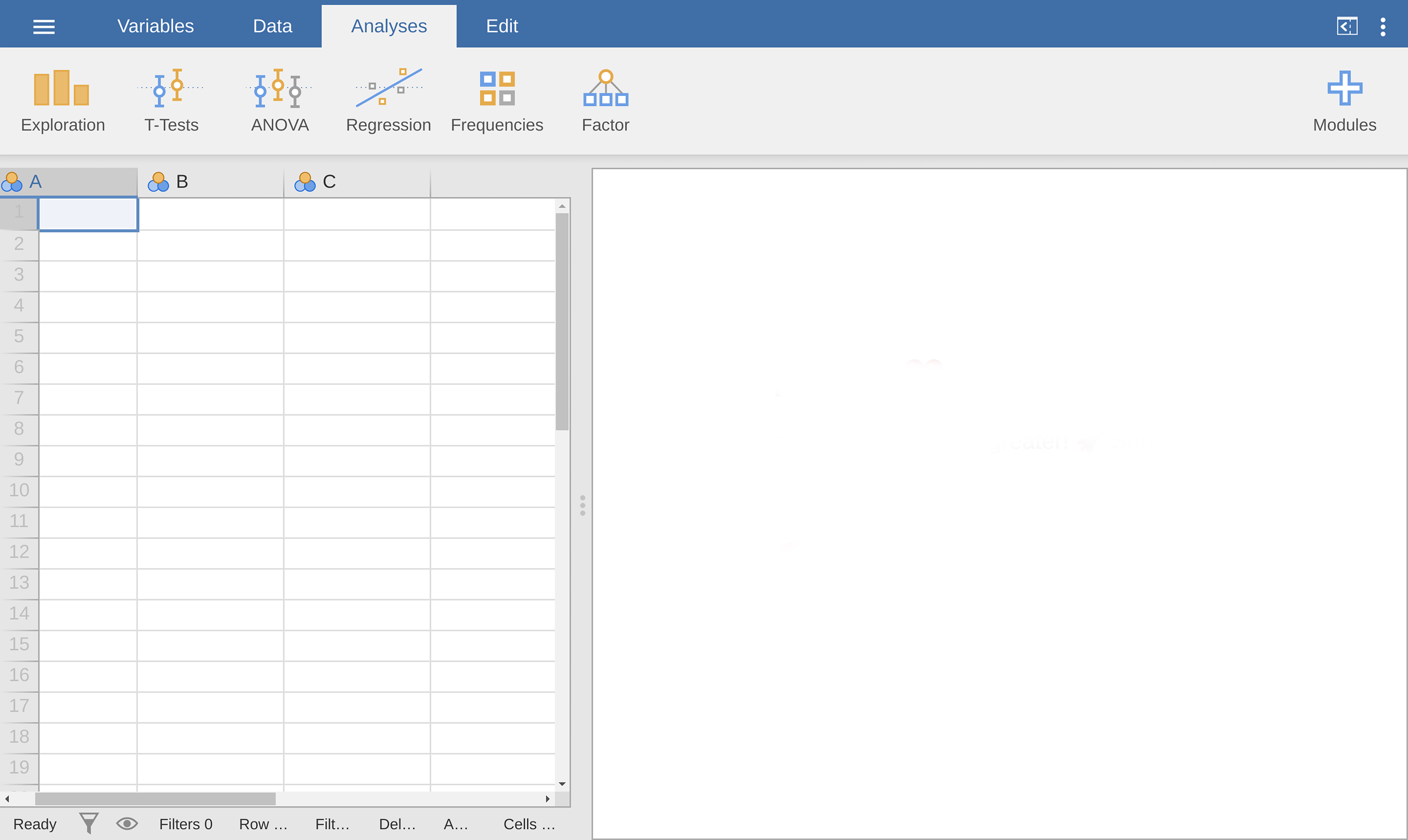
Fig. 2 jamovi ser slik ut når du starter den.
Til venstre er regnearkvisningen, og til høyre vises resultatene av de statistiske analysene. I midten er det en stolpe som skiller disse to områdene, og denne kan du dra til venstre eller høyre for å endre størrelsen på dem.
Første gang du åpner jamovi, kan det være lurt å endre noen av standardinnstillingene. Du finner disse innstillingene i innstillingsmenyen (⋮, øverst til venstre). Der kan du for eksempel endre hvor mange desimaler du vil at skal vises i analyseresultatene, plott- og fargeskjemaene for figurene dine og (siden versjon 2.3 av jamovi) språket i jamovi-brukergrensesnittet. På de fleste operativsystemer (OS) er språket standardspråket det språket du har angitt for operativsystemet ditt.[2]
Quitting jamovi
Du avslutter jamovi ved å lukke programmet på samme måte som alle andre programmer. Det kan imidlertid være lurt å lagre arbeidet ditt før du avslutter programmet! Det er to deler av dette: å lagre eventuelle endringer i datasettet, og å lagre analysene du har kjørt. Det er god praksis å lagre alle endringer i datasettet som et nytt datasett. jamovi lagrer både dataene og alle analysene du har utført i samme jamovi-fil. Fra jamovi-hovedmenyen (☰) velger du Save as og skriver inn et filnavn for din jamovi file (.omv). Husk å lagre filen på et sted der du kan finne den igjen senere. Jeg pleier å opprette en ny mappe for bestemte datasett og analyser. Alternativt kan du Export dine data til et format for andre statistikkpakker (R, SPSS, SAS, Stata) eller som CSV-fil som du kan åpne med praktisk talt alle programmer som du kan bruke til statistiske analyser. I tillegg kan du også Export resultatene av analysene dinesom PDF, HTML eller som LaTeX-dokument.