Autor des Abschnitts: Danielle J. Navarro and David R. Foxcroft
Installieren und Starten von jamovi
Installation
Let us get started. Just as with any piece of software, jamovi needs to be installed on a “computer”, which is a magical box that does cool things and delivers free ponies. Or something along those lines; I may be confusing computers with the iPad marketing campaigns. Anyway, jamovi is freely distributed online and you can download it from the jamovi homepage, which is:
At the top of the page, under the heading “Download”, you will see separate links for Windows users, Mac users, and Linux users. If you follow the relevant link you will see that the online instructions are pretty self-explanatory.[1]
Während dieses Lehrbuch eine der ersten verfügbaren Ressourcen war, um jamovi zu unterstützen, gibt es inwzischen eine Fülle davon: Schauen Sie sich ruhig ein wenig unter „Ressources“ → community resources auf der jamovi-Homepage um.
Die jamovi-Benutzeroberfläche
One way or another, regardless of what operating system you are using, it is time to open jamovi and get started. When first starting jamovi you will be presented with a user interface which looks something like Abb. 2.
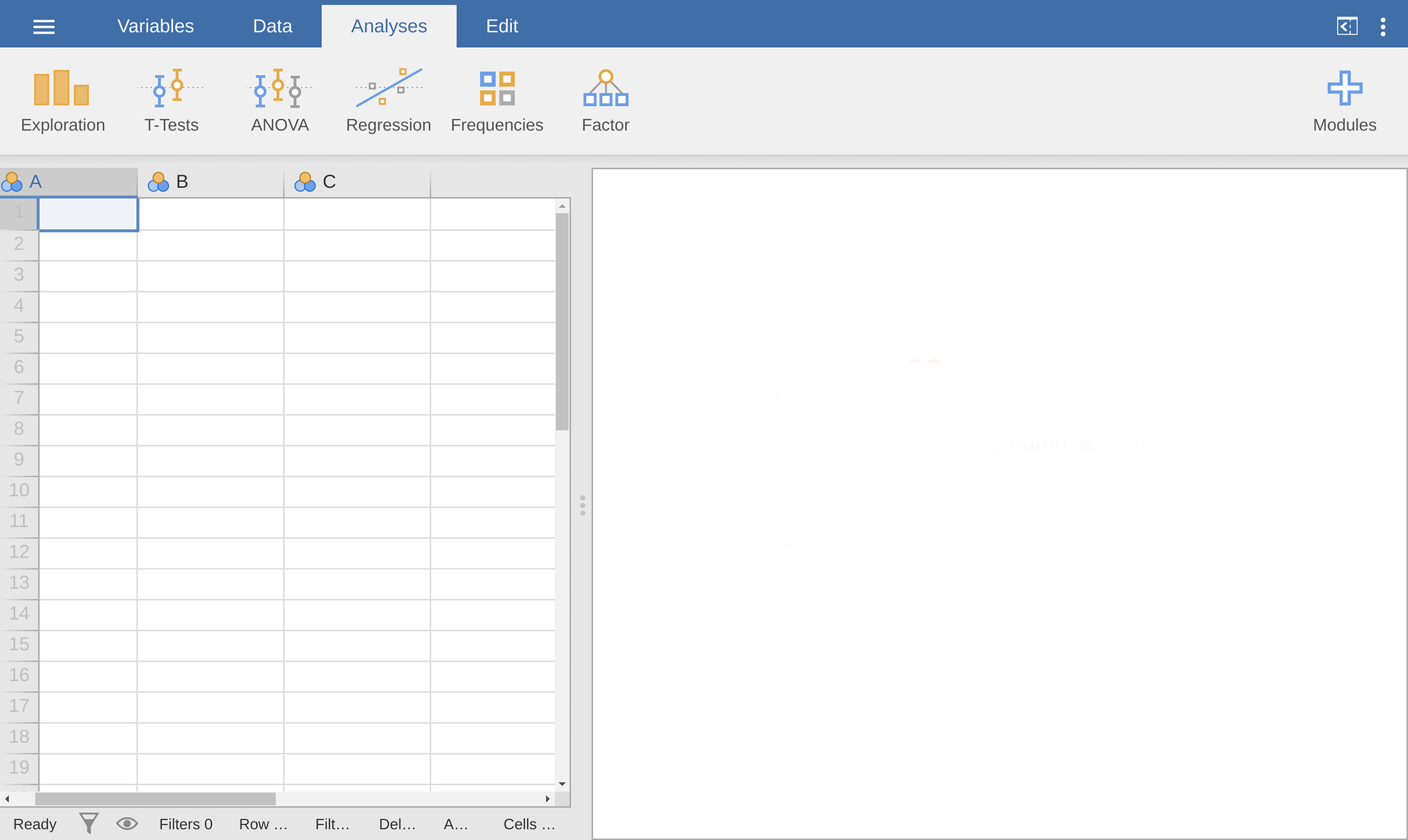
Abb. 2 Wenn Sie es starten, sieht jamovi so aus.
Links finden Sie die Datentabelle und rechts die Ergebnisse Ihrer statistischen Analysen. In der Mitte befindet sich eine Leiste, die diese beiden Teile trennt, und diese kann nach links oder rechts verschoben werden, um die relative Größe der beiden Teile zu ändern.
Wenn Sie jamovi zum ersten Mal öffnen, möchten Sie vielleicht einige der Standardeinstellungen ändern. Über das Einstellungsmenü können Sie auf diese Einstellungen zugreifen (⋮, in der oberen linken Ecke). Sie können dort beispielsweise ändern, wie viele Dezimalstellen in der Ausgabe Ihrer Analysen angezeigt werden sollen, welche Formatierung und welches Farbschema für Ihre Diagramme verwendet werden soll sowie (seit Version 2.3 von jamovi) auch die Sprache Ihrer jamovi-Benutzeroberfläche. Als Voreinstellung gewählt ist meistens die Sprache, die Sie für Ihr Betriebssystem eingestellt haben.[#]
Quitting jamovi
Um jamovi zu beenden, schließen Sie das Programm einfach wie jedes andere Programm. Bevor Sie jamovi schließen sollten Sie jedoch Ihre Arbeit zu speichern! Dies besteht aus zwei Teilen: Speichern aller Änderungen am Datensatz und Speichern der Analysen, die Sie ausgeführt haben. Es empfiehlt sich, alle Änderungen am Datensatz als neuen Datensatz zu speichern. jamovi speichert sowohl die Daten als auch die von Ihnen durchgeführten Analysen in derselben jamovi-Datei. Wählen Sie im jamovi-Hauptmenü (☰) Save as und geben Sie einen Dateinamen für Ihre jamovi file (.omv) ein. Denken Sie daran, die Datei an einem Ort zu speichern, an dem Sie sie später wiederfinden. Normalerweise ist es sinnvoll, einen neuen Ordner für Datensätze und Analysen zu erstellen. Alternativ können Sie Ihre Daten exportieren (Export): entweder in ein Format für andere Statistikpakete (R, SPSS, SAS, Stata) oder als CSV-Datei, die Sie mit praktisch allen Statistikprogrammen öffnen können. Zusätzlich können Sie die Ausgabe Ihrer Analysen als PDF, HTML oder als LaTeX-Dokument exportieren.